「未分類」カテゴリーアーカイブ
「NASサーバ_A」の「フォルダ」を > 同一ネットワーク上にある > 別の「NASサーバ_B」に毎日自動で「新規フォルダ」を作成し、そこにバックアップを作成するVBSを作成したが、手動で「タスクスケジューラ」を実行すると成功するが、自動で実行させると失敗する 失敗する原因が2つありました
VBSスクリプトを作成し > Win11の「タスクスケジューラ」を登録した。
テストで、手動で「タスクスケジューラ」を実行すると成功するが、自動で実行させると失敗する。
おかしいな〜 Googleで検索していると以下の記事を見つけた。
参考にしたサイト:
>タスクスケジューラー上で「ユーザがログオンしているかどうかに関わらず実行する」を選択するとデスクトップ上での操作を行うアプリは動かないようなっています。これはタスクスケジューラーの仕様です。
なるほど〜
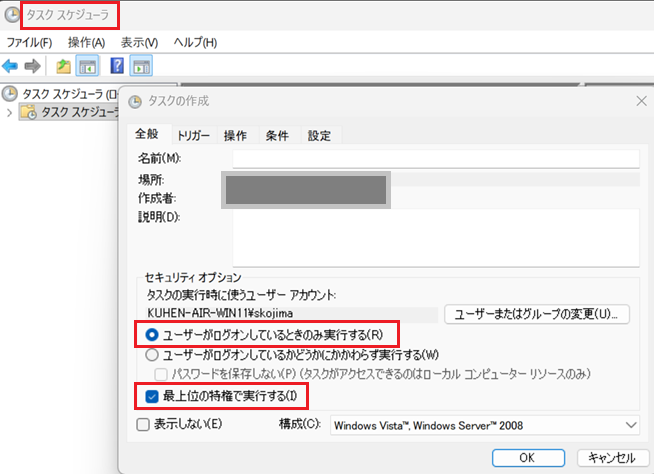
タスクスケジューラーの全般で
「ユーザがログオンしているかどうかに関わらず実行する」
を選択

と設定したら > 自動でタスクが実行された
が、、
なぜか? 「上手く実行される」時と、「ダメ」な時」がある・・・
ようやく気が付きました!
バックアップ先のNAS_Bの設定で > 「省電力モード切替時間」が > 30分になっていた!!
解決方法:
「省電力モード切替時間」を > 「なし」 にしたら問題無く実行されるようになりました。

以上
XServerの Cron を利用してPHPスクリプトを実行したが正常に実行されない
事象:
XServerの Cron を利用してPHPスクリプトを実行したが正常に実行されない
調査と解決方法:
1.「XServer」で使用している現在の「PHP」バージョンを事前に確認する
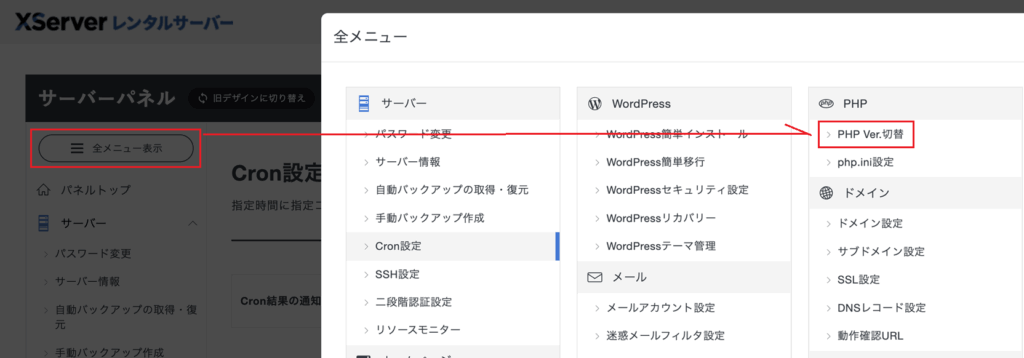
・XServerの「コントロールパネル」に > ログイン
・「全メニュー表示」 > 「PHP Ver. 切替」

2.該当する「対象ドメイン」と「現在のバージョン」のPHPを確認する
以下の例だと > PHP8.2.28 > この場合は > PHP8.2 となる

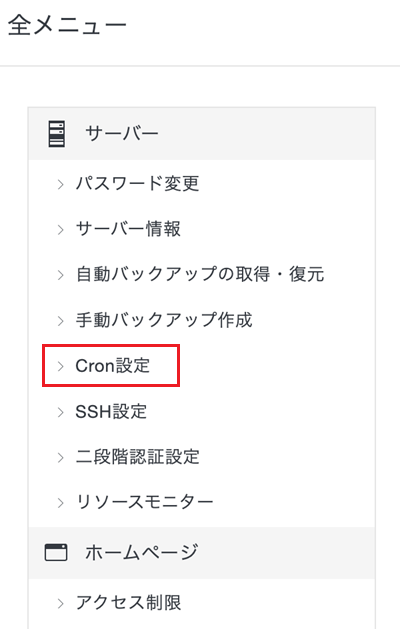
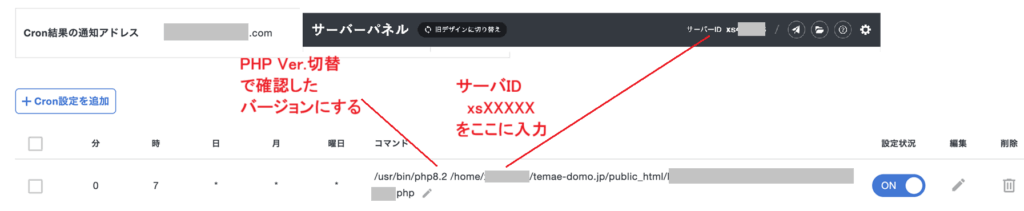
3.「全メニュー表示」 > 「Cron設定」 > 「+Cron設定を追加」

4.Cronで実行させるPHPのコマンドパスとスクリプトを登録する
参考URL:https://www.xserver.ne.jp/manual/man_program_cron.php
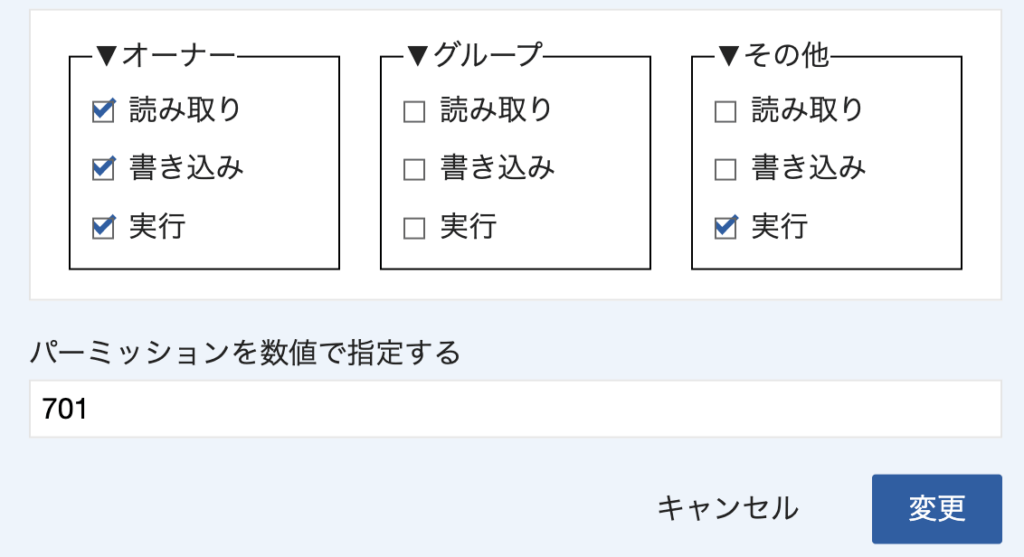
ファイルマネージャーで > スクリプトのパーミッションを「701」にしておくと書いてあるので > ファイルマネージャーで設定した

■登録したコマンド
/usr/bin/php8.2 /home/(ここにXServerID)/(ここにドメイン名)/public_html/cron.php
#PHP8.2 と /home/ の間は > 半角スペースが入ります!

■エラーと解決方法
エラー:相対でパスを指定していた箇所
require_once(‘../header.php’);
正常:フルパスで指定
require_once(‘/home/(ここにXServerID)/(ここにドメイン名)/public_html/header.php’);
エラー:if文で$_SERVER[‘SERVER_NAME’]を使っていた
if($_SERVER[‘SERVER_NAME’] ==’xsXXXXX’)
正常:代わりに、if文で gethostname() を使った
f(gethostname() ==’sv XXXXX.xserver.jp’)
Cron結果の通知アドレス を登録しておくとCronエラーがメールで届くので、デバッグに便利。
#最初に登録したメールアドレスでは、フィルタリングされたのか > 通知メールが不達になったので > gmailに変更したら届きました。
以上
「巧妙」な詐欺メールが来たので、詐欺メールの見分け方をご紹介します
この「temae-domo.jp」は、XServerのレンタルサーバを契約して動いています。
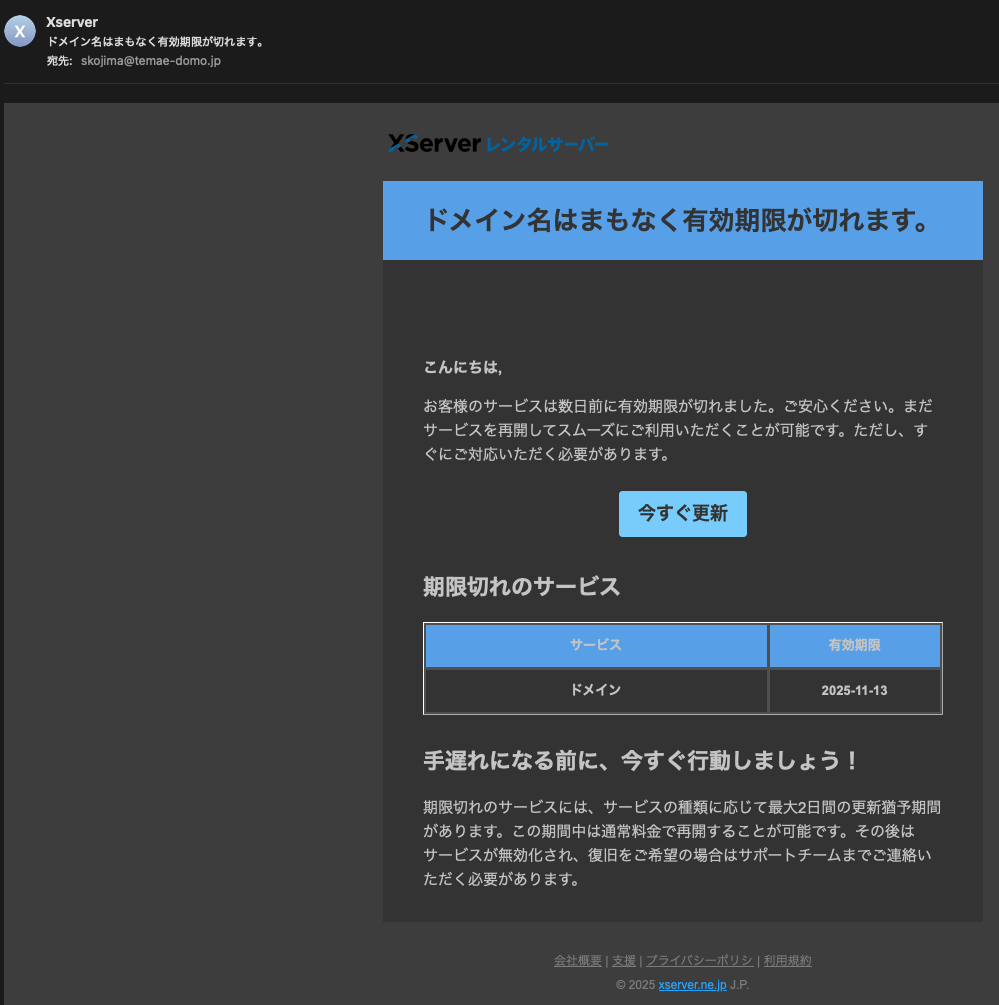
今朝、メールをチェックしたら、こんな文面で、「巧妙」な詐欺メールだったので、詐欺メールの見分け方をご紹介します。
送られてきたメールです。ロゴとか文末のリンクも本物です。
でも、ドメインの有効期限(更新)は、まだの筈?あれ?
詐欺メールかも・・
詐欺の手口としては、「今すぐ更新」をクリックさせて、個人情報を入力させるのです。

それでは、詐欺メールかどうかを確認する方法を書いていきます。
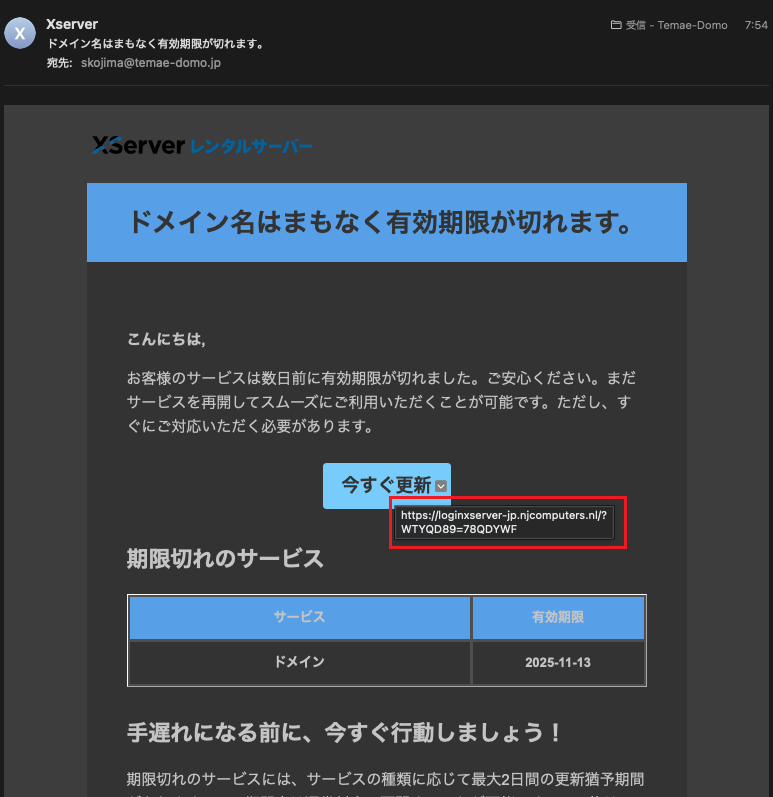
1.「今すぐ更新」ボタンにマウスを近づけて > リンク先を確認!
リンク先が xserver.ne.jp か確認してみます!

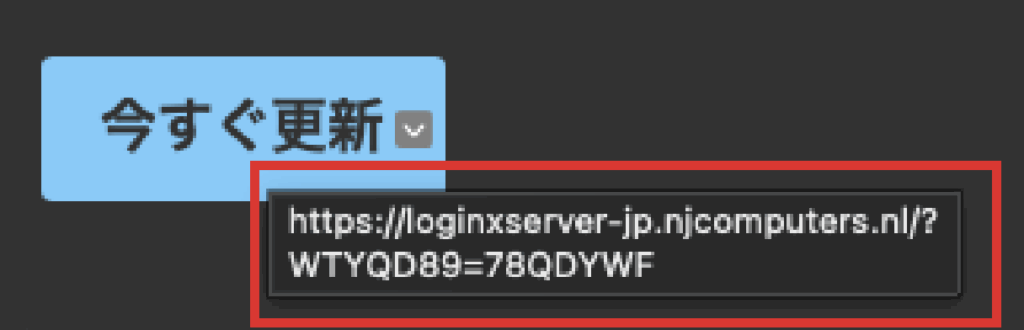
リンク先のドメインを拡大してみると・・・

https://loginxserver-jp. ←サブドメイン njcomputers.nl/ ←メインドメイン
サブドメイン[loginxserver-jp].取得ドメイン名[njcomputers].トップレベルドメイン[ nl]
サブドメイン部分は > 任意の文字を指定出来ます。
loginxserver-jp あたかも xserver と匂わせますね〜
#勿論使用不可文字等は除きます
.nl は、オランダですね。
https://ja.wikipedia.org/wiki/.nl
となります。
XServerのホームページは https://www.xserver.ne.jp ですから
サブドメイン[www].取得ドメイン名[xserver].トップレベルドメイン[ ne.jp]です。
[.jp]では無く[.nl]へのリンクは明らかにおかしいですので
「詐欺メール」確定です!
2.メールの差出人ドメインを確認する > これはごまかせないので!
中村聡さんから以下の様にご指摘がありましたので訂正いたします。
#ご指摘ありがとうございました。 2025-11-16 08:01
——————————————————————————–
メール差出人は書き換え可能ですよー
SMTPサーバから直接コマンドでメール送信したら分かりやすいんですが
FROMの項目は宣言形なので、ぶっちゃけ何でも入れる事が可能です
※ただし、メールサーバー確認済みは表示出来ないので、青認証済みマークは恐らく出ませんが
——————————————————————————–

メールの差出人を拡大してみると・・・

info.vzupmszxjxweb@residenceilfalco.eu
.eu は、欧州連合ですね。
https://ja.wikipedia.org/wiki/.eu
差出人のメールアドレスは、書き換えが出来ない ので
詐欺メールかどうかを、確実に確認出来ます!
のでオススメです!
Gmailで受信した > XServer本家(本物)のメールをご紹介します。

差出人は noreply@xserver.ne.jp ですから本家(本物)ですね!

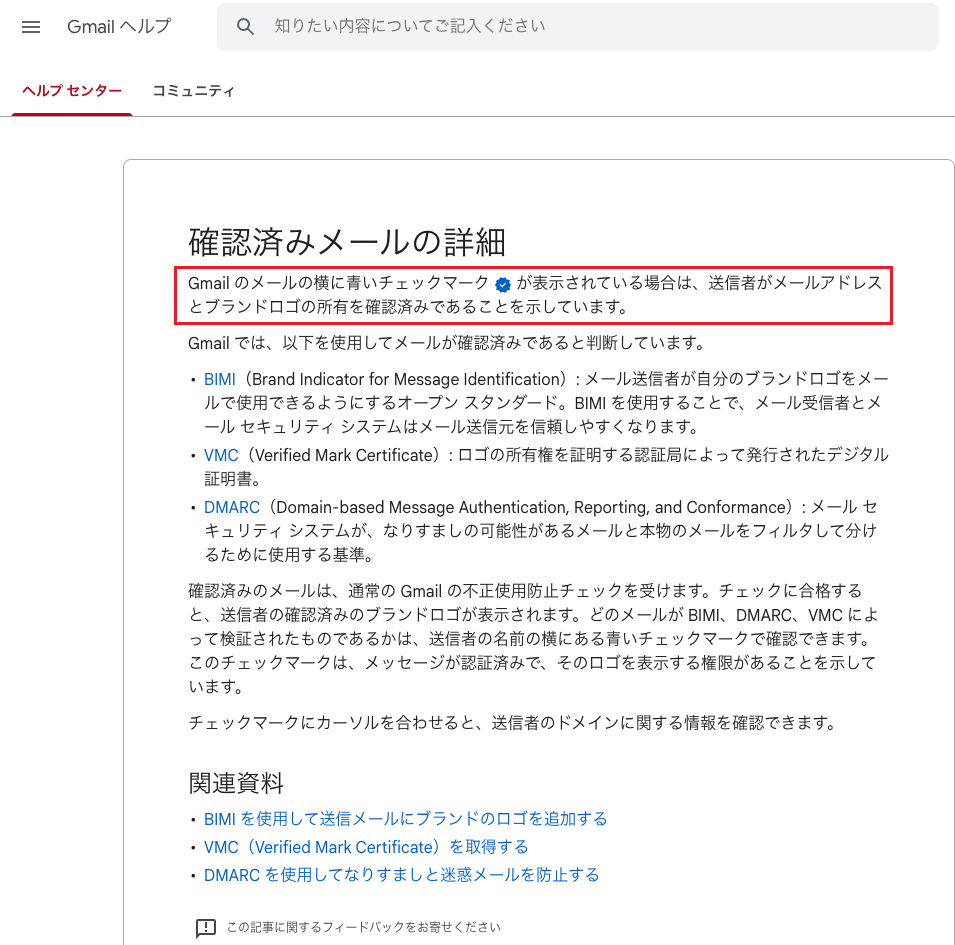
Gmailでは > 確認済みメールは > 青色のチェックアイコンを表示させているのですね!

取得ドメインが失効するのは困るのですが、失効しても猶予期間がある為、その猶予期間内であれば > 失効ドメインを復活(再契約)することが出来ます。
心配なら > 契約会社に電話するなり、届いたメールを転送して問い合わせる
のも有効な手段ですね。
「心配」したり「焦る」前に、「リンク先のドメイン」をご確認ください!!
以上

Windows10 Pro を > Windows11 Pro OSへ3台切り替えてみた
Win10を最新版にアップデートすると、「サポート延長」の案内が表示されるようになり、支払いを促して来る。
「Win10(Pro)それならWin11(Pro)にしてしまえ〜」と思い、自宅にあるパソコン3台に対して作業することにした。
Win11公式アップデート方法だと > CPUが対応していない! と警告が出てインストール出来ないので > ネットで散見しているインストール方法https://tanweb.net/2025/10/09/65347/を試してみた。
ご注意!! 以下の作業内容を真似してインストールするなら > 自己責任で行なってください! > 一切責任は取りません!!
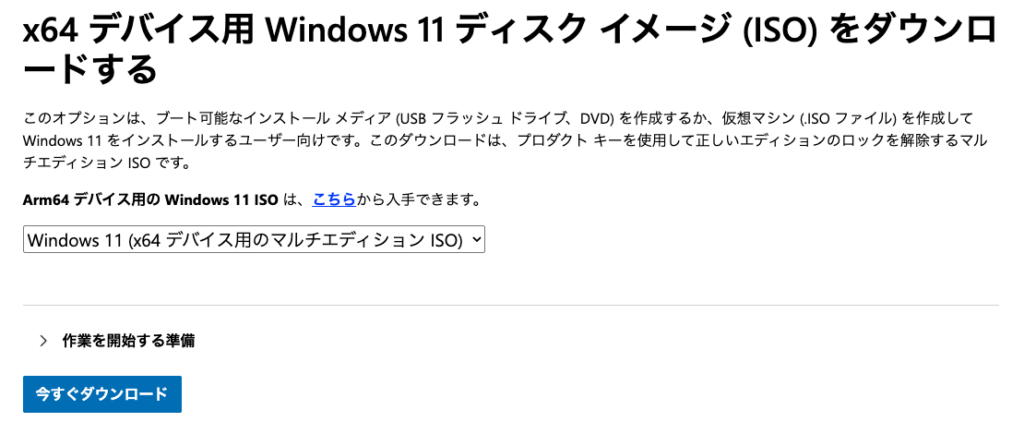
Windows 11 のダウンロード
(現在のリリース: Windows 11 2025 更新 l バージョン 25H2)
https://www.microsoft.com/ja-jp/software-download/windows11
・↑このサイトを開き > 以下の通り > 「Win11_25H2_Japanese_x64.iso」サイズは約7.4GBをダウンロードする


・ダウンロードしたファイルをUSBメモリーに保存がおすすめかと > パソコンのドライブCがある程度空きが無いとインスールが出来ないので
・USBメモリー内の「Win11_25H2_Japanese_x64.iso」をマウスでWクリック > 開く > インストールメディア(仮想DVD)が表示される
・画面左下の「Win(スタート)アイコン」を > マウス右 > 「ターミナル(管理者)」または「PowerShell(管理者)」を起動
・仮想DVDが、例えばドライブDなら > d: と入力後> Enter
・ドライブDに移動するので > setup /product server と入力後> Enter
#PowerShellの場合は > ./setup /product server と入力後> Enter
・後は、「同意」とかしていく
・「ファイル、設定、アプリを保持する」にチェックが入っていることを確認」してからインストール!
普通ならこの方法でインストール出来るが、、今回1台のパソコンだけ3回位インストールに失敗し、Win10に途中で戻ってしまった。
色々と調べていくと、以下の設定が「オフ」になっていたので > 「オン」にしたら上手く行った。
Windowsセキュリティ > デバイスセキュリティ > コア分離 > メモリ整合性 > オン にした!
「オン」にする為には、チェックするメニューがあるので、指摘されたプログラムを、「コントロールパネル」の「プログラムと機能」で削除すること!
最後に:
手前どもシステムサポートでは、IT関係のご相談や簡易データベース(社員一覧、伝言メモ)なども安価で提供していますので、ますはご相談(初回30分無料)を。

以上
Windows OS でパスワードを入力してログインしたが、画面は真っ黒、マウスは動く、タスクマネージャーも起動するが使えない。Shift + 再起動をすると、今度は「回復キー」を入力する画面が表示される
最近、タイトル通りの起動トラブルが2件発生しました。
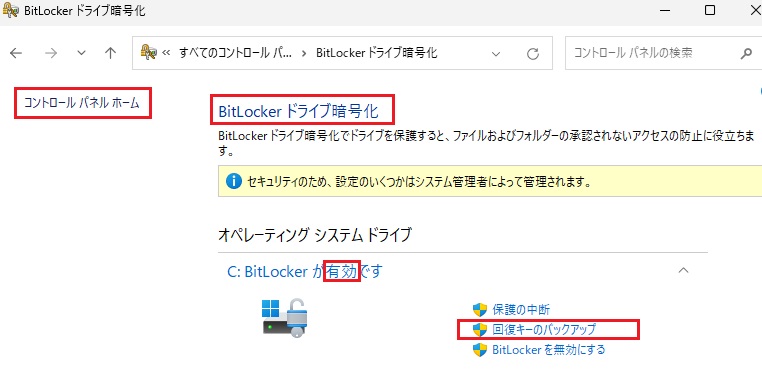
Windows OS(最近ではWin10、Win11)には、標準で「BitLocker(ドライブの暗号化)」が使えます。
ドライブを暗号化しておけば、パソコンを紛失してそれを取り出されても、ファイルを見る為には、長い長い「回復キー」を入力しないと見れません。
でも、これは「双刃の剣」で、今回の様な起動トラブルでは、事前に何らかの方法で「回復キーを保存しておかないといけません」。
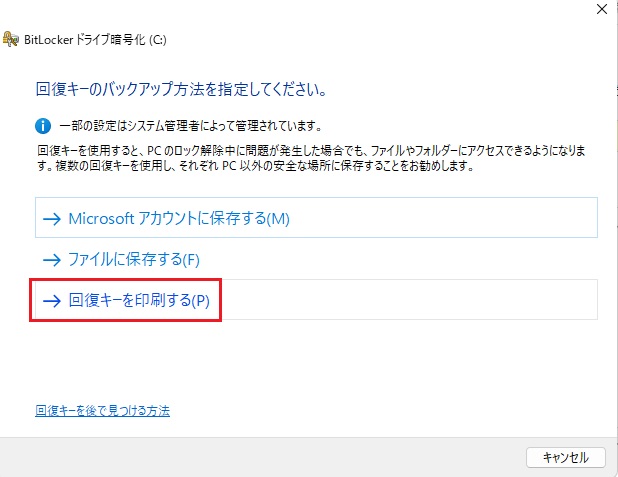
保存方法としては、現在「暗号化中」なら
1.Microsoftアカウントへ保存
2.ファイルへ保存
3.印刷

が選べます。
オススメは「印刷」で、プリンターが無いなら、PDFプリンターで出力する。

です。
PDFで保存がしたファイルを開き、スマートフォンで撮影しとけば良いでしょう。
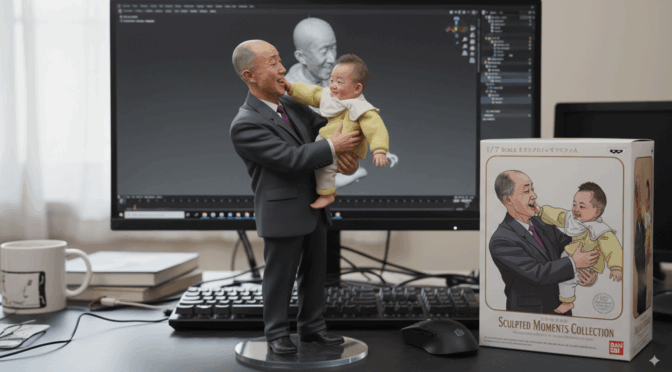
「Google AI Studio」の「Try Nano Banana」を使って、親父(祖父ではない〜)と私のモノクロ写真をカラー化しフィギア画像を作成してみた
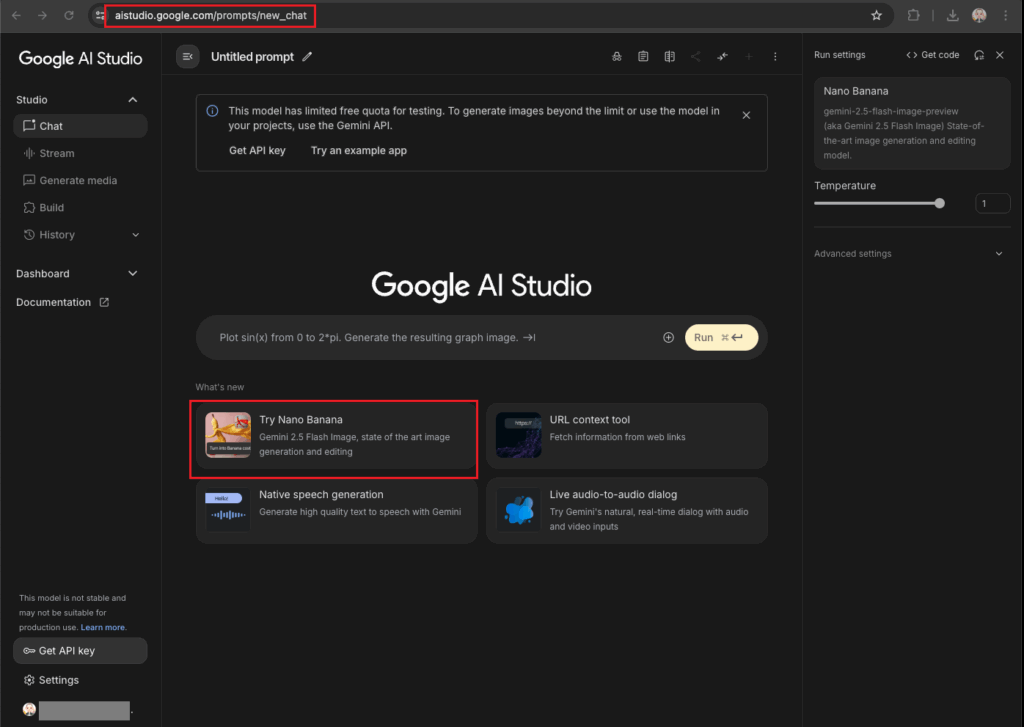
・Google AI Studio を開く
https://aistudio.google.com/prompts/new_chat
ご注意:
既にGoogleアカウントで認証済みです(登録方法はしっかり覚えていないので、サイトを検索して見てください)。
実際の使い方が分かりにくいサイトばかりでしたので、ここに記録を残しておきます。
自己責任でトライを!
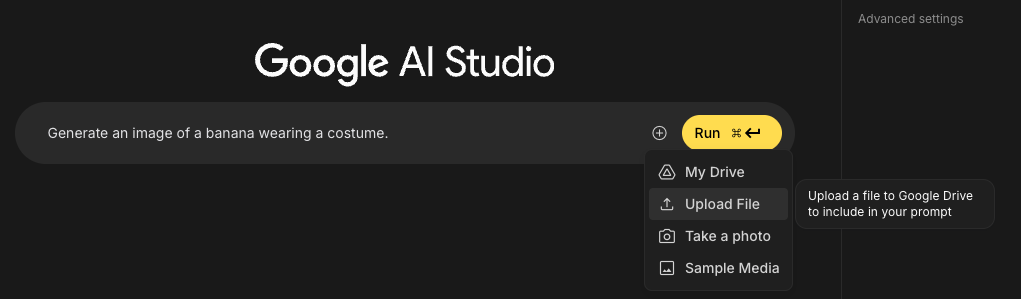
・Try Nano Banana をクリック

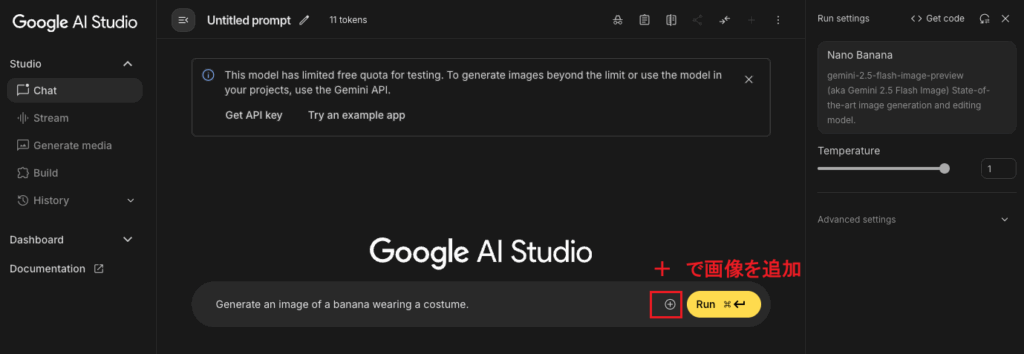
・ + をクリック


+ を押し > Upload File で > 処理したい画像データを登録する

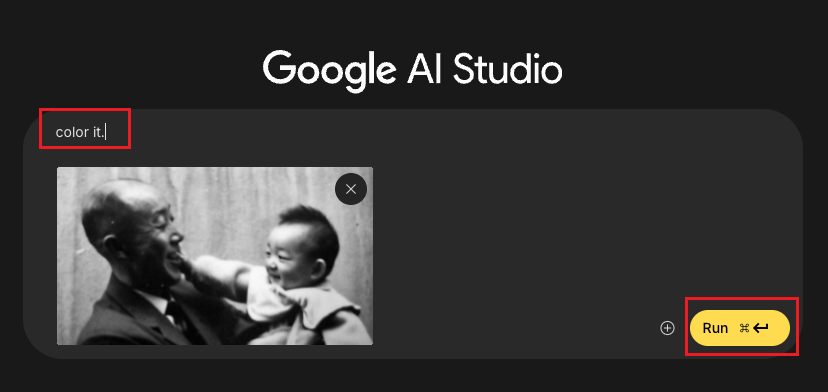
・画像上に > 命令文 入力し > Run を選択

使用したプロンプト:カラー化
color it.

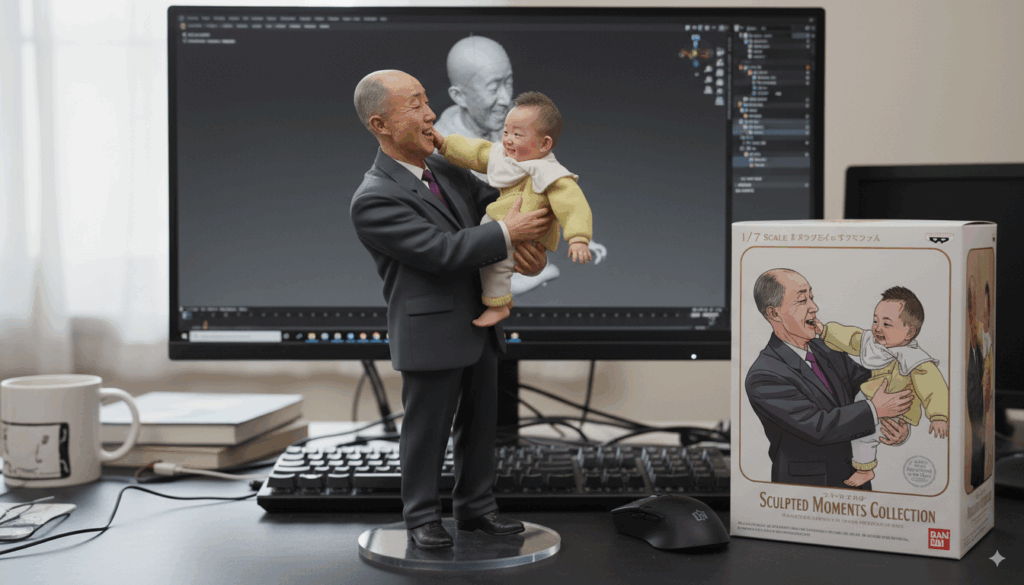
使用したプロンプト:フィギア化
Create a 1/7 scale commercialized figurine of the characters in the picture, in a realistic style, in a real environment. The figurine is placed on a computer desk. The figurine has a round transparent acrylic base, with no text on the base. The content on the computer screen is a 3D modeling process of this figurine. Next to the computer screen is a toy packaging box, designed in a style reminiscent of high-quality collectible figures, printed with original artwork. The packaging features two-dimensional flat illustrations.
・以下のフィギア化された画像が表示された > 画像をクリック > ダウンロードアイコンを選択

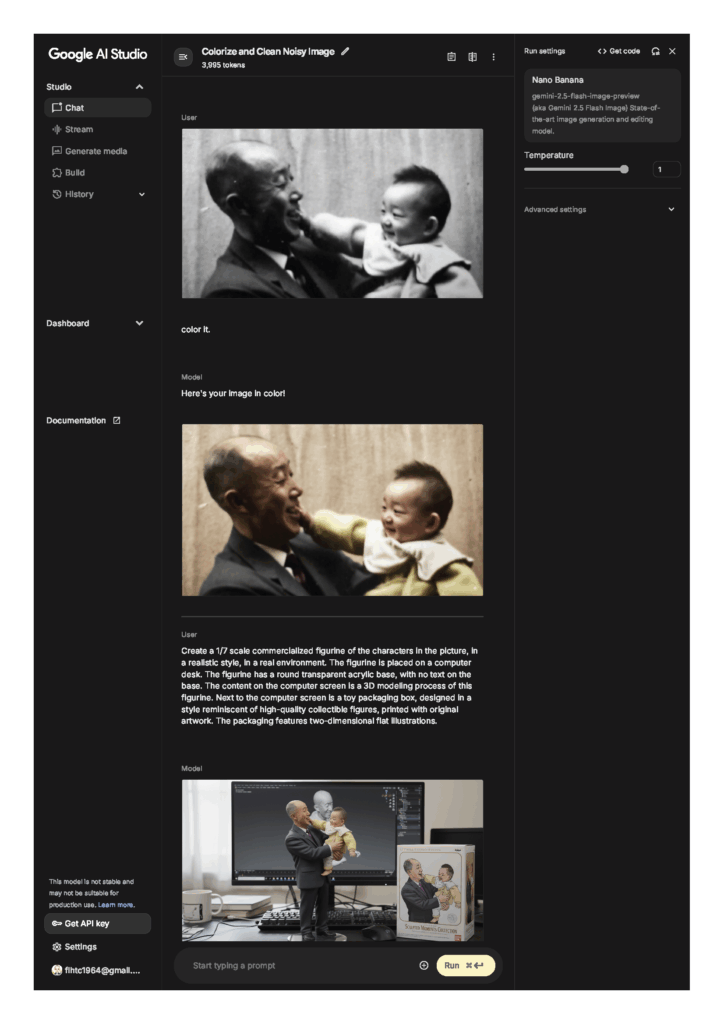
以下は、作業した画面です。

昔のモノクロ写真をカラー化するだけでも、便利だと思います。
例えば、集合写真の前にある、「人の前にある不要な椅子を消して」という英語で命令すれば椅子を消してくれますが、
注意しなければいけないのは、
AIが椅子で隠れている両足を勝手に追加したりする事です。
「偽装」の画像を使うことは「おすすめしません!」。
以上
iPhoneに保存されている「ボイスメモ」を取り出したいが、サイズが大きくメールに添付しても容量オーバーで送信出来ない
ご相談を受けた内容:
iPhoneに保存されている「ボイスメモ」を取り出したいが、サイズが大きくメールに添付しても容量オーバーで送信出来ない
解決方法:
iPhoneの「ボイスメモ」を開き > 「 iCloud同期」を > 許可 > 録音を開始
録音されたファイルを選択 > 「…」を選択 > 共有 > メモ > 保存
https://www.icloud.com を開き > ログイン > IDとPWを入力 > 2ファクター認証 > 6桁の数字を入力 > iCloudにログイン成功
「メモ」iCloud全体を開く

> メモに保存した > 拡張子が「.m4a」の音声ファイルを > ダブルクリック > 数秒後 > ダウンロードが開始される
以上
ある日突然、Office365の「ライセンス認証」を求められるようになり、パスワード認証が成功しても、Office製品を起動した直後、毎回アプリ毎にIDと認証を入力させられ、ライセンス認証情報が保存されない
ご相談を受けたトラブルの内容:
Office365の「ライセンス認証」を求められるようになり、パスワード認証が成功しても認証情報が保存されない。
疑ったこと:
1.引き落とし用カードの情報が期限切れかも? > 7月に更新済
2.(契約がビジネスでは無いので)認証に使用するアカウントを「個人用アカウント」では無く「職場または学校アカウント」を選択してないか? > 「個人用アカウント」を選択したが > NG
3.ドライブC:の容量不足かも? > 空き容量は2.8GBしかな買った > 不要ファイルを削除 > 空き容量8GBになる > NG
4.Office365の登録デバイスが5個以上あるのでは? > 3台だった > 現在認証が保存されないパソコンを > デバイス管理一覧から削除 > やはりNG
5.コントロールパネル > プログラムと機能 > Microsoft 365 – ja-jpをアンインストール > Office365管理サイトから「既定」のプログラムをダウンロードしてインストール > NG
解決方法:
ライセンス認証に使うアカウントは > (iPhoneの)電話番号を入力 > Microsoftの認証アプリ「Authenticator」認証が実行され > アプリで表示された3つの数字から > 認証画面に指定された数字を選択 > やっと認証情報が保存された!!
要は:
Microsoft365の認証は > まずは > (電話番号で)「Authenticator」アプリ認証を試みる
でした。
以上
iPhone 15 Pro Maxの「メッセージ」アプリを開いたら、 「MMS機能を使用するにはMMSメールアドレスが必要です」「”設定”を押して”メッセージ”設定に移動し、MMSメールアドレスを入力してください。」 と表示される
最近、iPhone15 Pro Maxの「メッセージ」アプリを開いたら、 MMS機能を使用するにはMMSメールアドレスが必要です と表示されるようになったので、色々調べてみたら、やっと原因が判明した。

iPhoneの「設定」 > 「モバイル通信」 > 「デフォルトの音声回線」 を見てみると「ahamo(ntt)」と「IIJmio(au)」の2種類が選択出来るのだが
音声回線のデフォルトが > 「IIJmio(au)」 になっていたのが原因だった。
普段、SMS(ショートメッセージ)に使用している回線は「ahamo(ntt)」なのでahamoに戻したら、この設定を促す画面が出なくなった。ホッ。
SMSを使用する時、「モバイルデータ通信」は、どちらの回線を使用していても問題無く送受信出来た。
以上